当Windows 10系统在开机时弹出“Windows无法连接到SENS服务器”的错误提示时,许多用户会感到困惑和担忧。SENS(System Event Notification Service,系统事件通知服务)是Windows操作系统中一个重要的后台服务,负责管理系统的登录、网络连接状态变更等事件的协调与通知。当它无法正常工作时,可能会影响系统功能的完整性,例如网络发现、用户登录过程或其他依赖系统事件通知的功能。
通常,此问题并非由严重故障引起,而是由于服务配置错误、系统文件损坏或第三方软件冲突导致的。下面将提供一系列结构化的解决方案,请按顺序尝试,直至问题解决。
解决方案一:重启相关服务
这是最直接且常用有效的方法。
- 按
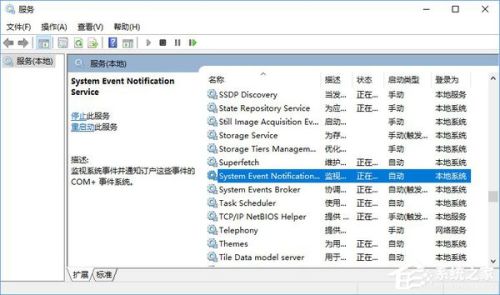
Win + R键,打开“运行”对话框,输入services.msc并回车,打开“服务”管理窗口。 - 在服务列表中找到并右键点击以下两个服务:
- System Event Notification Service (SENS服务本身)
- COM+ Event System (SENS服务所依赖的核心服务)
- 分别选择“重新启动”。如果服务状态为“已停止”,则选择“启动”。
- 重启计算机,检查问题是否已解决。
解决方案二:修改服务启动类型与依赖关系
如果单纯重启无效,可能需要检查并修正服务的配置。
- 在“服务”窗口中,双击打开 System Event Notification Service 的属性。
- 确保“启动类型”设置为“自动”(延迟启动也可尝试)。
- 点击“登录”选项卡,确保选中“本地系统账户”,并勾选“允许服务与桌面交互”(如果存在此选项)。
- 点击“依赖关系”选项卡,查看此服务所依赖的服务是否都正常运行。核心依赖服务通常包括 COM+ Event System 和 Remote Procedure Call (RPC)。请确保这两个服务都已启动且设为“自动”。
- 同样地,检查 COM+ Event System 服务的属性,确保其启动类型为“自动”,并正常启动。
- 应用设置后,重启计算机。
解决方案三:使用系统文件检查器(SFC)与DISM工具
系统文件损坏可能导致服务异常。Windows内置的工具可以修复此类问题。
1. 以管理员身份运行命令提示符:在开始菜单搜索“cmd”,右键点击“命令提示符”,选择“以管理员身份运行”。
2. 运行系统文件检查器:在命令提示符窗口中输入 sfc /scannow 并回车。该过程将扫描并修复受保护的系统文件。
3. 如果SFC工具未能解决问题,或报告某些文件无法修复,可以继续使用部署映像服务和管理工具(DISM)。在同一个管理员命令提示符中,依次输入以下命令并回车:
`
DISM /Online /Cleanup-Image /CheckHealth
DISM /Online /Cleanup-Image /ScanHealth
DISM /Online /Cleanup-Image /RestoreHealth
`
- 完成所有扫描和修复后,重启计算机。
解决方案四:检查并修复注册表(谨慎操作)
错误的注册表项可能阻止服务启动。操作注册表前,强烈建议先备份注册表或创建系统还原点。
1. 按 Win + R,输入 regedit 回车,打开注册表编辑器。
2. 导航到以下路径:
HKEY<em>LOCAL</em>MACHINE\SYSTEM\CurrentControlSet\Services\SENS
3. 在右侧窗格,检查名为 Start 的DWORD值。其正确的数值数据应为 2(表示自动启动)。如果数值不对,双击修改为2。
4. 同样,检查其依赖服务 COMSysApp 的注册表项路径:
HKEY<em>LOCAL</em>MACHINE\SYSTEM\CurrentControlSet\Services\COMSysApp
确保其 Start 值也为2。
- 修改完成后,关闭注册表编辑器并重启电脑。
解决方案五:排查第三方软件冲突
某些安全软件(如杀毒软件、防火墙)或系统优化工具可能会错误地禁用或干扰系统服务。
- 尝试临时禁用或卸载近期安装的第三方安全软件或系统工具,然后重启电脑查看问题是否消失。
- 如果问题解决,可以考虑永久更换该软件,或在其设置中添加对相关系统服务的排除/保护。
解决方案六:执行干净启动
通过干净启动,可以确定是否有后台程序或服务与SENS冲突。
- 按
Win + R,输入msconfig回车,打开“系统配置”。 - 在“服务”选项卡下,勾选“隐藏所有Microsoft服务”,然后点击“全部禁用”。
- 切换到“启动”选项卡,点击“打开任务管理器”,将所有启动项禁用。
- 点击“确定”并重启电脑。如果此时错误不再出现,则说明是某个第三方项目导致的问题。您可以逐步重新启用项目并重启,直到找到罪魁祸首。
与预防
“Windows无法连接到SENS服务器”通常是一个可修复的软件配置问题。按照上述从简到繁的顺序进行排查,大部分情况下都能解决问题。如果所有方法均无效,且问题在系统更新或安装特定软件后出现,可以考虑使用 系统还原 功能将电脑恢复到问题出现之前的状态。
为了预防此类问题,建议:
- 定期进行Windows更新,安装最新的安全补丁和修复程序。
- 避免使用来路不明的系统优化或清理工具。
- 在安装新软件时,注意其安装选项,防止其修改系统关键服务设置。
通过以上步骤,您应该能够成功解决开机时的SENS服务器连接错误,让Windows 10系统恢复正常运行。


