在Windows 7系统中,设置麦克风是一个常见的需求,尤其是在语音聊天、录音或视频会议时。了解相关的计算机系统服务有助于确保麦克风正常工作。本文将从麦克风的基本设置步骤入手,并简要介绍与麦克风相关的系统服务,帮助用户顺利完成配置。
一、麦克风设置步骤
- 检查硬件连接:确保麦克风已正确插入电脑的麦克风插孔(通常为粉色接口)。如果使用USB麦克风,请插入USB端口并等待系统自动识别。
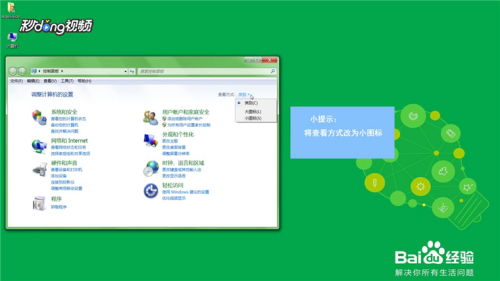
- 打开声音设置:点击屏幕左下角的“开始”按钮,选择“控制面板”,然后进入“硬件和声音”选项,点击“声音”。
- 配置麦克风:在“声音”窗口中,切换到“录制”选项卡。找到您的麦克风设备,右键点击并选择“设置为默认设备”。双击麦克风设备,可以在“级别”选项卡中调整麦克风音量,并在“高级”选项卡中设置采样率和格式。
- 测试麦克风:在“录制”选项卡中,对着麦克风说话,观察右侧的绿色音量条是否有反应。如果没有,请检查麦克风是否被禁用或驱动程序是否正常。
- 调整通信设置:在“声音”窗口的“通信”选项卡中,可以选择当Windows检测到通信活动时如何调整其他声音,以避免干扰。
二、与麦克风相关的计算机系统服务
在Windows 7中,某些系统服务对麦克风功能的正常运行至关重要。以下是一些关键服务:
- Windows Audio服务:此服务管理音频设备的播放和录制。如果该服务未运行,麦克风可能无法工作。您可以通过“服务”管理工具(在“开始”菜单搜索“services.msc”打开)检查并确保其状态为“已启动”。
- Plug and Play服务:该服务负责检测和配置硬件设备,包括麦克风。如果麦克风插入后未被识别,请检查此服务是否正常运行。
- Audio Endpoint Builder服务:此服务与Windows Audio服务协同工作,处理音频设备的连接和断开。如果麦克风出现问题,可以尝试重启此服务。
三、常见问题与解决
- 麦克风无声音:检查麦克风是否被静音、驱动程序是否更新,或尝试重新安装声卡驱动。
- 服务无法启动:如果相关服务无法启动,请以管理员身份运行命令提示符,输入“net start [服务名称]”来手动启动。
通过以上步骤设置麦克风并确保相关系统服务正常运行,您可以在Windows 7系统中轻松使用麦克风进行各种语音应用。如果问题持续,建议咨询专业技术人员或查看Microsoft官方支持文档。