在Windows 7纯净版系统中,用户打开iTunes时可能遇到提示"Bonjour服务已被禁用"的问题。这通常是由于系统服务未启用或配置不当导致的。Bonjour服务是苹果公司开发的网络服务协议,iTunes依赖它来实现设备发现和共享功能。以下是针对此问题的逐步解决方法。
一、问题原因分析
Bonjour服务在纯净版Windows 7系统中可能被默认禁用,因为该系统版本通常移除了非核心组件以提升性能。当iTunes检测到Bonjour服务未运行时,便会弹出提示,影响iTunes的正常使用,如无法连接Apple TV或共享媒体库。
二、解决步骤
- 检查服务状态:
- 点击“开始”菜单,在搜索框中输入“services.msc”并回车,打开服务管理窗口。
- 在服务列表中找到“Bonjour Service”(或类似名称,如“Bonjour”),查看其状态。如果显示“已禁用”或“停止”,请继续下一步。
- 启用Bonjour服务:
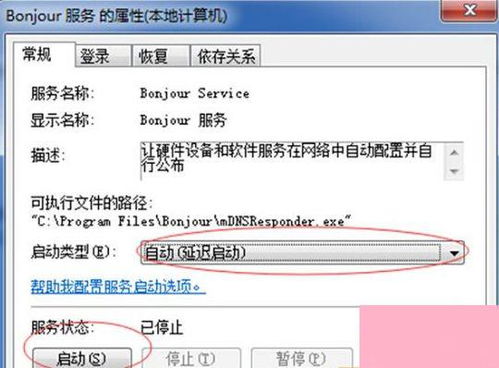
- 右键点击“Bonjour Service”,选择“属性”。
- 在“常规”选项卡中,将“启动类型”设置为“自动”,然后点击“启动”按钮以立即运行服务。
- 如果服务无法启动,请检查是否有错误提示。常见原因包括权限问题或文件损坏。
- 重新安装Bonjour组件:
- 如果服务仍无法运行,建议重新安装Bonjour。从控制面板卸载当前版本的Bonjour(可通过“程序和功能”查找)。
- 访问苹果官方网站下载最新版Bonjour安装包,或直接从iTunes安装程序包中提取(iTunes安装文件通常包含Bonjour组件)。
- 安装完成后,重启计算机并重复步骤1-2。
- 系统权限和防火墙设置:
- 确保当前用户账户具有管理员权限,以便修改服务设置。
- 检查Windows防火墙或第三方安全软件是否阻止了Bonjour服务。必要时,添加例外规则允许Bonjour通信。
- 替代方案:
- 如果问题持续,可尝试使用iTunes的旧版本(某些版本对Bonjour依赖较低),或考虑升级到支持更完善的操作系统(如Windows 10)。
- 注意:禁用Bonjour可能影响iTunes部分功能,但基础媒体播放仍可正常使用。
三、预防措施
为避免类似问题,建议在安装iTunes前确保系统服务完整,并定期更新软件。对于纯净版系统,用户可自行安装必要的运行库和服务组件。如果自行处理困难,可寻求专业技术人员协助。
通过以上方法,大多数用户能成功解决Bonjour服务禁用问题,恢复iTunes的正常功能。如果问题依旧,请检查系统日志或联系苹果支持获取进一步帮助。